
Что нужно для учёбы в IT-колледже онлайн: ноутбук, интернет и программы
Для онлайн-обучения в IT-колледже не нужен игровой компьютер «на максималках». Но и самый простой ноутбук, который умеет открывать браузер, может быстро стать узким местом: на практике студент одновременно держит видеолекцию, учебную платформу, несколько вкладок, редактор кода, терминал, документы, мессенджер, а на профильных дисциплинах - базы данных, контейнеры или виртуальные машины.
Поэтому в 2026 году разумно смотреть не на формальный минимум отдельной программы, а на рабочий запас на несколько лет. Для большинства IT-направлений хорошая отправная точка - современный процессор среднего класса, 16 ГБ оперативной памяти и SSD на 512 ГБ. К этому нужны стабильный интернет, веб-камера и микрофон, актуальная операционная система, два браузера и программы, которые требует конкретная учебная программа.
Короткий ответ
Ноутбук на Windows 11 или актуальной macOS, 16 ГБ ОЗУ, SSD 512 ГБ, экран Full HD или выше, встроенная камера и микрофон, наушники с микрофоном, стабильный домашний интернет с запасом и мобильная точка доступа как резерв. Для Docker, виртуальных машин, Android-эмуляторов, аналитики, 3D и других тяжёлых задач лучше заранее рассматривать 32 ГБ ОЗУ. Точные требования курса всегда проверяйте до покупки техники.
Почему IT-колледжу нужно чуть больше, чем обычным онлайн-курсам
Для лекции в браузере требования невысокие. Например, официальный минимум Windows 11 - 4 ГБ ОЗУ и 64 ГБ накопителя. Это означает лишь, что операционная система может установиться и работать; комфортную учебу такая цифра не гарантирует. У редактора кода тоже может быть скромный собственный аппетит: Visual Studio Code рекомендует всего 1 ГБ памяти. Но студент запускает не одну программу, а целый набор одновременно.
В IT-направлениях к браузеру и видеосвязи добавляются IDE, Git, локальные серверы, базы данных, эмуляторы, Docker и виртуальные машины. Docker Desktop для Windows требует включённой аппаратной виртуализации и не менее 8 ГБ системной памяти для WSL 2. University of Maryland Global Campus для профильных курсов по IT и кибербезопасности в 2026 году указывает уже 16 ГБ ОЗУ и 512 ГБ накопителя, а для вычислительно- и графически-интенсивных дисциплин - 32 ГБ ОЗУ.
Отсюда главный принцип: проверяйте не «запустится ли учебная платформа», а «сможет ли компьютер без зависаний держать весь учебный сценарий». Особенно если устройство должно одновременно служить для работы.
Ноутбук: ориентир по характеристикам на 2026 год
Ниже - не обязательные требования Цифрового колледжа Skillbox и не универсальный стандарт для всех учебных заведений. Это практический ориентир, собранный по актуальным требованиям образовательных платформ, IT-программ и инструментов разработки. Конкретная дисциплина может потребовать больше или, наоборот, работать на более слабом устройстве.
| Компонент | Можно начать | Разумный выбор на 2026 год | Когда нужен запас |
|---|---|---|---|
| Процессор | Если устройство уже есть: современный 4-ядерный CPU | Класс Intel Core i5 / AMD Ryzen 5 / Apple M1 или новее по уровню | 8 ядер и выше - если много ВМ, тяжёлая сборка, 3D, обработка данных |
| Оперативная память | 8 ГБ - только для базовых задач и как временный вариант | 16 ГБ - оптимальная база для большинства студентов | 32 ГБ - Docker + ВМ, Android-эмуляторы, data/ML, 3D, тяжёлые IDE |
| Накопитель | SSD 256 ГБ - если уже есть и вы готовы активно использовать облако | SSD 512 ГБ - комфортный запас на систему, проекты, кэши и программы | 1 ТБ - много виртуальных машин, датасетов, видео или локальных моделей |
| Графика | Встроенная графика | Достаточно для веб-разработки и большинства учебных задач | Дискретная - геймдев, 3D, GPU-вычисления, часть ML-задач |
| Экран | 13 дюймов и разрешение не ниже HD - технически возможно | 14-16 дюймов, Full HD / 1920x1200 или выше | Внешний монитор полезен дома, но не обязателен для старта |
| Камера и звук | Встроенные камера, микрофон, динамики | Плюс гарнитура или наушники с микрофоном | Внешняя камера - если встроенной недостаточно или это требует аттестация |
| Порты | Хотя бы USB для периферии | USB-C + USB-A; HDMI или вывод видео через USB-C | Док-станция - если постоянно подключаете монитор и периферию |
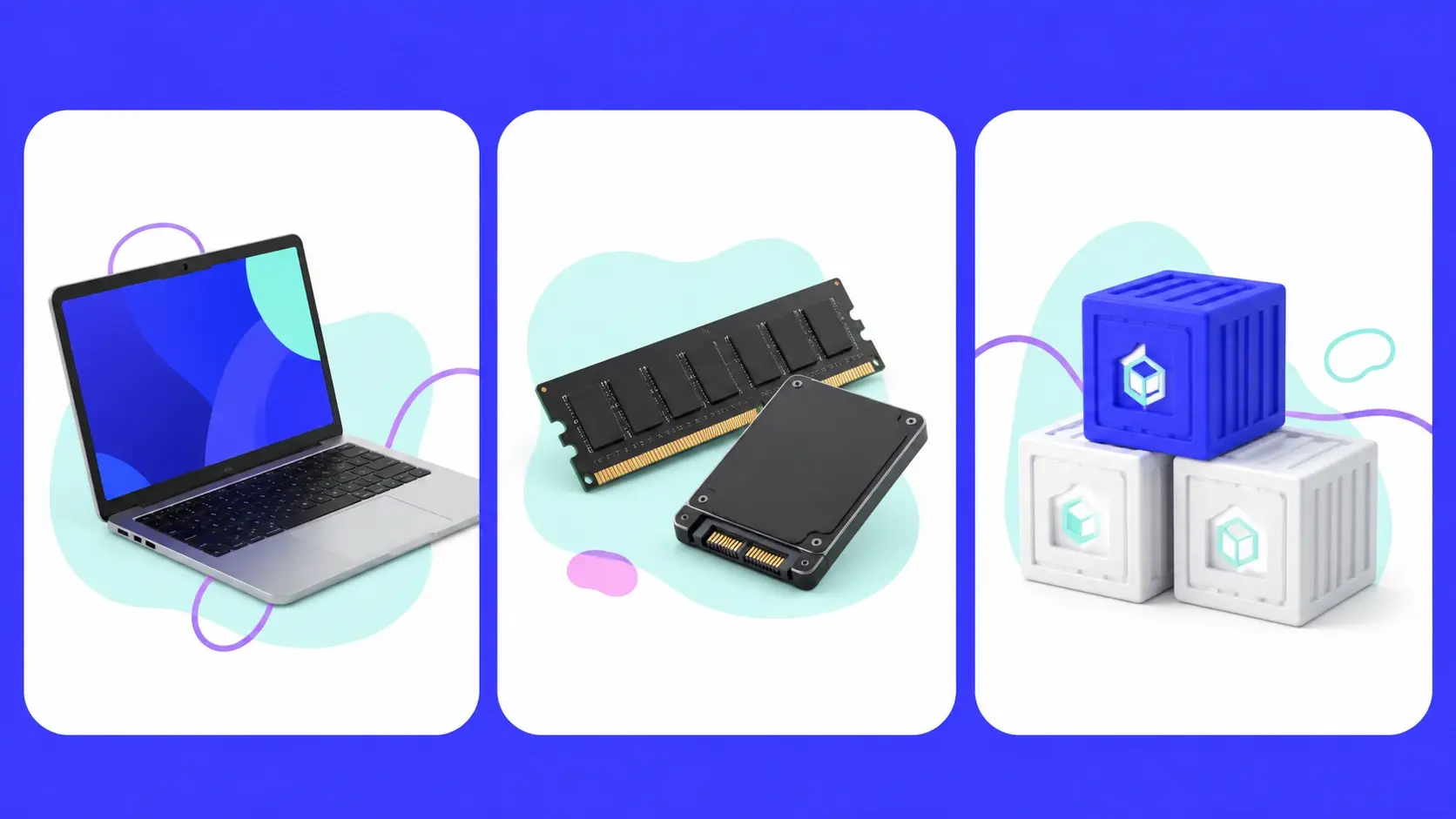
Как меняются требования под разные IT-задачи
Один и тот же «ноутбук для учёбы» может быть нормальным для HTML/CSS и слабым для Android-эмулятора. Поэтому полезнее сравнивать не бренды, а сценарии, которые реально будут в учебном плане.
| Учебный сценарий | Что обычно нужно | Что проверить заранее |
|---|---|---|
| Браузер, LMS, документы, базовый код | 8-16 ГБ ОЗУ, SSD, современный браузер, офисный пакет | Чтобы устройство не зависало при видеозвонке и нескольких вкладках |
| Веб-разработка: frontend + backend | 16 ГБ ОЗУ, SSD 512 ГБ, Git, Node.js/Python/PHP, редактор кода | Версии языков, фреймворков и доступ к репозиториям |
| Базы данных и локальные серверы | 16 ГБ ОЗУ, свободное место на SSD, Docker или локальная СУБД | Права администратора, порты, конфликты с корпоративным VPN |
| Docker и виртуальные машины | 16 ГБ как база, 32 ГБ комфортнее; включённая виртуализация | BIOS/UEFI, WSL 2, свободное место под образы и диски ВМ |
| Android-разработка и эмулятор | 16 ГБ минимум для Android Studio с эмулятором, 32 ГБ комфортнее | Поддержку CPU и виртуализации; ARM-ноутбуки на Windows пока не поддерживаются Android Studio |
| Data/ML, 3D, геймдев | 32 ГБ ОЗУ, быстрый SSD, иногда дискретная GPU | Нужно ли считать локально или колледж даёт облачную лабораторию |
Главный критерий выбора не бренд и не цена, а стек дисциплин. Для базовой веб-разработки обычно достаточно современного ноутбука с 16 ГБ ОЗУ и SSD 512 ГБ. Для Docker, нескольких виртуальных машин, Android-эмуляторов, 3D и data/ML лучше закладывать 32 ГБ ОЗУ и проверять требования конкретного курса.
ОЗУ: почему 16 ГБ - самый спокойный старт
8 ГБ памяти всё ещё позволяют писать простой код, работать с документами и смотреть лекции. Проблема начинается, когда эти задачи складываются: браузер с десятками вкладок, видеозвонок, IDE, локальный сервер и Docker конкурируют за одну память. Система начинает выгружать данные на SSD, переключение между окнами замедляется, а батарея и вентиляторы работают активнее.
Если покупаете новый ноутбук на весь срок обучения, 16 ГБ - более рациональная базовая конфигурация. Если направление предполагает контейнеры, несколько виртуальных машин, мобильные эмуляторы, анализ больших данных или тяжёлую графику, 32 ГБ заметно снижают количество технических компромиссов.
SSD: 512 ГБ лучше, чем «хватит на документы»
Учебные проекты сами по себе часто весят немного. Место съедают операционная система, среды разработки, пакеты, кэши, образы контейнеров, базы данных, виртуальные машины и локальные копии репозиториев. Поэтому 256 ГБ можно считать рабочим вариантом для уже имеющегося устройства, но при новой покупке 512 ГБ дают более здоровый запас. HDD в роли системного диска для учебного ноутбука в 2026 году лучше не рассматривать.
Процессор и видеокарта: не переплачивайте не за ту мощность
Для веб-разработки, Python, баз данных, Git и большинства учебных проектов важнее современный процессор, достаточная память и быстрый SSD, чем игровая видеокарта. Дискретная GPU действительно становится полезной в геймдеве, 3D, локальном машинном обучении и других задачах, где вычисления переносятся на графический ускоритель. Для обычного фронтенда или бэкенда она чаще добавляет цену, вес и расход батареи, но почти не улучшает учебный опыт.
Экран и мобильность: что важно, если учиться и работать
Для кода, документации и видеолекций лучше ориентироваться на экран 14-16 дюймов с разрешением не ниже Full HD. 14-дюймовые модели удобнее носить на работу или в поездки, 15-16 дюймов комфортнее дома: на них проще держать рядом редактор кода, браузер и конспект. Если студент в основном учится дома, внешний монитор может стать самым полезным апгрейдом после памяти и SSD.
Не гонитесь за игровым экраном с высокой частотой обновления: для онлайн-колледжа важнее читаемость текста, нормальная яркость, удобная клавиатура и автономность. Если ноутбук часто будет ездить в рюкзаке, заранее проверьте вес вместе с зарядкой.
Windows, macOS или Linux
Если вы ещё не знаете точный стек дисциплин, самым универсальным вариантом для массового учебного ПО остаётся ноутбук с поддерживаемой 64-битной Windows 11. Важно именно «поддерживаемой»: Microsoft прекратила обычную поддержку Windows 10 14 октября 2025 года. В 2026-м покупать старое устройство, которое официально не переходит на Windows 11, - лишний риск с точки зрения безопасности и совместимости.
MacBook подходит для веб-разработки, Python, JavaScript и многих других задач, но перед покупкой нужно проверить, нет ли на программе Windows-only приложений, специфичного прокторинга или виртуальных лабораторий. Linux хорош как рабочая среда разработчика, однако новичку удобнее использовать его вторым окружением - например, через WSL 2 или виртуальную машину, пока не подтверждена совместимость всех учебных сервисов.
Технические требования конкретного колледжа важнее любой универсальной статьи. Если программа использует особый экзаменационный браузер, виртуальную лабораторию, корпоративный VPN или Windows-only приложение, именно они могут определить выбор системы.
Отдельно про Snapdragon и Windows on ARM
В 2026 году на рынке много лёгких ноутбуков на ARM-процессорах, включая модели на Snapdragon. Они могут быть быстрыми и долго работать от батареи, но для IT-учёбы их нельзя оценивать только по автономности. Windows 11 on ARM поддерживает эмуляцию x86 и x64-приложений через Prism, но эмуляция работает только для пользовательского кода и не поддерживает драйверы: компоненты уровня ядра должны быть собраны под ARM64.
Это особенно важно для разработческих инструментов, виртуализации, эмуляторов и специализированного учебного ПО. Android Studio прямо указывает, что Windows-машины с ARM-based CPU сейчас не поддерживаются. Поэтому правило простое: если покупаете ARM-ноутбук для IT-колледжа, сначала попросите список обязательного ПО и подтвердите совместимость. Если такой проверки нет, безопаснее выбрать Intel, AMD или Apple Silicon, по которым требования курса уже понятны.
Нужен ли именно ноутбук: можно ли учиться со стационарного компьютера
Онлайн-колледж не требует именно ноутбук, если вы учитесь из одного места. Стационарный ПК может быть мощнее за те же деньги, проще апгрейдиться и лучше подходить для тяжёлых задач. Но у него есть минусы: отдельные камера, микрофон, монитор, место дома и отсутствие мобильности.
| Вариант | Когда подходит | На что обратить внимание |
|---|---|---|
| Ноутбук | Учёба из разных мест, совмещение с работой, поездки, мало места дома | Автономность, вес, камера, микрофон, порты, возможность апгрейда |
| Стационарный ПК | Учёба только дома, тяжёлые задачи, нужен апгрейд за разумные деньги | Нужны веб-камера, микрофон, монитор, резерв питания и стабильный интернет |
| Ноутбук + внешний монитор | Оптимальный домашний сетап для кода и лекций | Проверьте HDMI/USB-C, место на столе и удобство переключения между окнами |
Можно ли вместо ноутбука использовать планшет или Chromebook
Как дополнительное устройство - да: читать конспекты, смотреть записи, отвечать в чате и проверять расписание удобно с планшета или смартфона. Как единственный компьютер для IT-колледжа - рискованно. Полноценная работа с файлами, некоторые экзаменационные системы, локальные серверы, Docker, виртуальные машины и специализированное ПО требуют настольной операционной системы.
Research.com рекомендует рассматривать телефон и планшет скорее как вспомогательные устройства, а UMGC прямо предупреждает, что планшеты, Chromebooks и телефоны несовместимы с их виртуальной IT-средой. У вашего колледжа могут быть другие правила, но проверять их нужно до покупки.
Интернет: важнее стабильность, а не цифра на тарифе
Онлайн-лекции не требуют гигабитного подключения. По официальным требованиям Zoom групповой видеозвонок в 720p использует примерно 2,6 Мбит/с на отправку и 1,8 Мбит/с на приём, а 1080p - около 3,8/3,0 Мбит/с. Но это полоса одного сервиса. В реальной квартире параллельно работают облачная синхронизация, обновления, стриминг, игры, рабочие созвоны других членов семьи и загрузка учебных файлов.
Поэтому разумный домашний ориентир - не «минимум для картинки», а запас. Для одного студента обычно комфортнее иметь реальную скорость в десятки мегабит в секунду и нормальный upload; для семьи с несколькими активными пользователями тариф от 100 Мбит/с даёт больше свободы. Research.com называет 100 Мбит/с на загрузку и 20 Мбит/с на отправку сильным домашним ориентиром для онлайн-колледжа. Это не требование Skillbox и не универсальная норма, а пример запаса, который помогает переживать одновременную нагрузку.
| Сценарий | Что важнее всего | Практический совет |
|---|---|---|
| Запись лекций, тексты, LMS | Стабильность важнее высокой скорости | Не допускать обрывов и длинных пауз при загрузке |
| Живая лекция с камерой | Стабильный upload и download | Проверять сеть именно в часы занятий |
| Демонстрация экрана, защита проекта | Низкая загрузка канала другими задачами | Поставить на паузу крупные загрузки и облачные бэкапы |
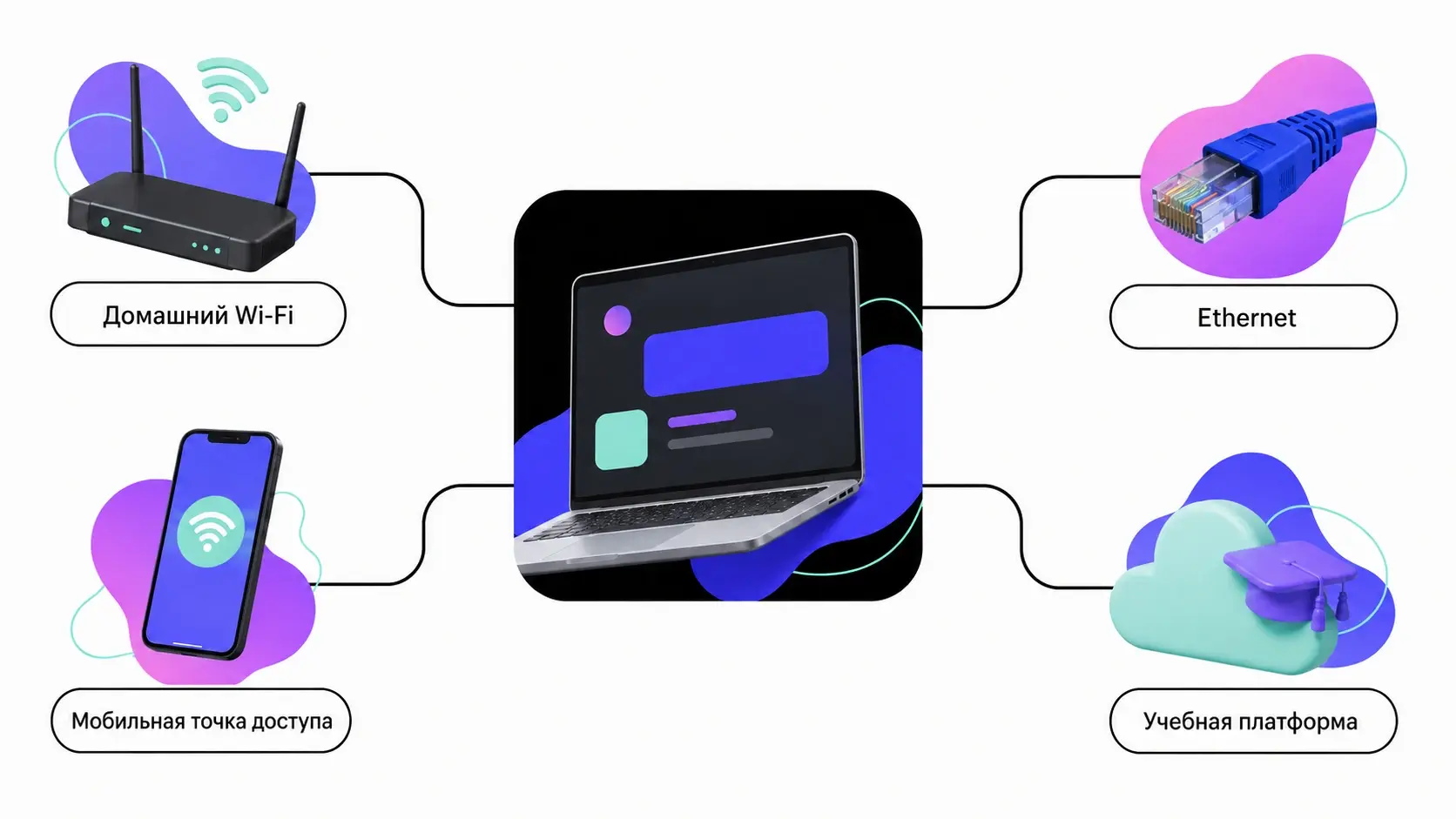
| Онлайн-зачёт или экзамен | Основной канал + заранее проверенный резерв | По возможности Ethernet или Wi-Fi 5 ГГц, телефон с LTE/5G как запас |
| Docker-образы, SDK, большие файлы | Запас скорости и трафика | Не откладывать скачивание гигабайтных пакетов на минуту перед занятием |
Как проверить интернет до начала семестра
1. Проведите тест скорости не у роутера, а в том месте, где будете учиться.
2. Повторите тест вечером, когда домашняя сеть загружена сильнее.
3. Сделайте пробный видеозвонок с камерой и демонстрацией экрана: цифры speed test не всегда показывают кратковременные провалы.
4. Если Wi-Fi нестабилен, попробуйте диапазон 5 ГГц или кабель Ethernet. Google Meet также рекомендует Ethernet и 5 ГГц как способы улучшить качество связи.
5. Один раз проверьте мобильную точку доступа со смартфона и запомните, где включается режим модема. Резерв, который никогда не тестировали, в критический момент может не помочь.
Что проверить перед онлайн-зачётом или экзаменом
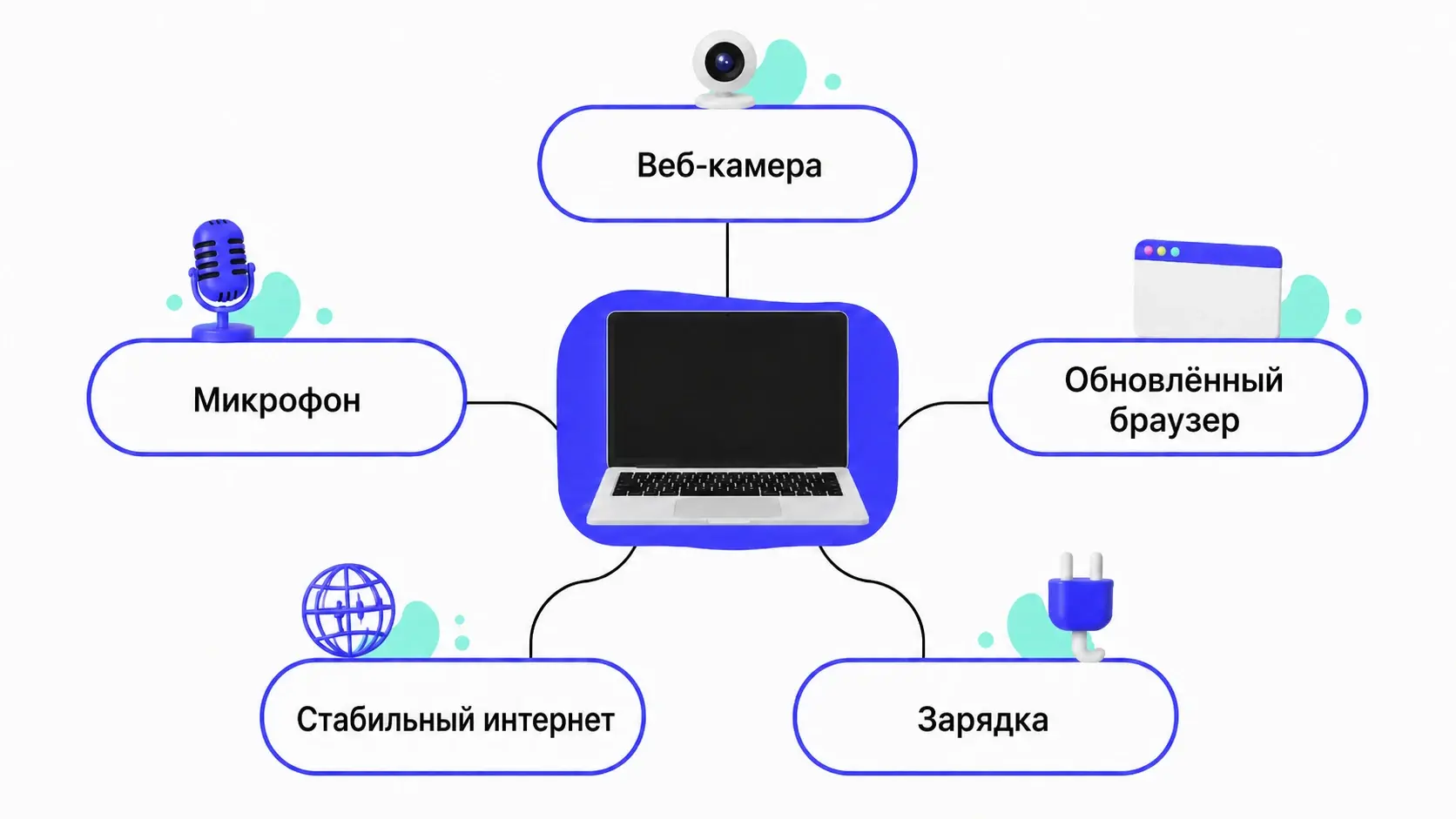
В обычный учебный день техническая проблема неприятна, но её чаще можно решить позже. Во время зачёта, экзамена или защиты проекта цена сбоя выше: система может не пустить на попытку, видеосвязь оборвётся, а преподаватель или проктор не увидит камеру. Поэтому подготовку к аттестации лучше вынести в отдельный мини-чек-лист.
| Что проверить | Почему это важно | Когда делать |
|---|---|---|
| Браузер и версия | Часть экзаменационных систем работает только в конкретных браузерах | За 2-3 дня до экзамена |
| Камера, микрофон, динамики | Нужны для идентификации, связи и защиты проекта | В пробном звонке или тестовом экзамене |
| Права доступа | Браузер должен иметь доступ к камере, микрофону и демонстрации экрана | До входа в экзаменационную комнату |
| Интернет + резерв | Разрыв связи может прервать попытку или защиту | Основной канал заранее, резерв за день до экзамена |
| VPN, расширения, лишние приложения | Некоторые системы прокторинга и WebRTC могут конфликтовать с VPN, блокировщиками и лишними окнами | Перед экзаменом закрыть всё лишнее |
| Один экран и рабочее место | Некоторые прокторинговые сценарии запрещают второй монитор, шумную комнату или посторонних людей | Проверить правила конкретной аттестации |
| Зарядка и питание | Ноутбук не должен разрядиться во время защиты | Подключить заранее |
У разных платформ требования отличаются. Например, Examus указывает для экзаменуемого компьютер или ноутбук, актуальный браузер, работающие микрофон и веб-камеру, а также активное интернет-соединение. ProctorU рекомендует заранее использовать проверку оборудования и предупреждает, что мобильные точки доступа и tethering нежелательны. Поэтому всегда ориентируйтесь на правила именно той системы, которую использует колледж.
Для тех, кто совмещает работу и учёбу
Не рассчитывайте только на интернет в офисе или корпоративный ноутбук. Работодатель может ограничить установку программ, VPN и права администратора, а доступ к технике может пропасть в отпуске или после смены работы. Учебное окружение лучше держать на личном устройстве.
Если главная задача - совместить колледж и занятость, а не подобрать технику, читайте отдельный материал: «Как совмещать очное обучение в колледже и работу: закон, график и нагрузка» - https://spo.skillbox.ru/blog/kak-sovmeshchat-rabotu-i-uchebu-v-kolledzhe
А если вы пока сравниваете форматы обучения, полезно сначала разобраться, что именно означает очная, заочная и дистанционная организация занятий: «Заочное и очное обучение - в чём разница» - https://spo.skillbox.ru/blog/zaochnoe-i-ochnoe-obuchenie-raznica
Какие программы понадобятся для онлайн-учёбы
Не стоит заранее устанавливать десятки приложений «на всякий случай». Лучше подготовить базовый набор, а профильное ПО ставить по программе дисциплины: колледж может выдавать лицензии, требовать конкретную версию или давать доступ к облачной среде. Research.com отдельно советует не покупать программное обеспечение до подтверждения требований учебного заведения.
| Категория | Зачем | Что подготовить |
|---|---|---|
| Браузер | Учебная платформа, веб-сервисы, документация | Актуальный Chrome/Edge/Firefox/Safari + второй браузер как резерв |
| Документы и PDF | Конспекты, отчёты, таблицы, презентации | Офисный пакет и PDF-ридер; конкретную лицензию уточнить у колледжа |
| Видеосвязь | Живые лекции, консультации, защита проектов | Сервис, который использует колледж; заранее дать доступ к камере и микрофону |
| Редактор / IDE | Код и проекты | VS Code, JetBrains IDE или другой инструмент по дисциплине |
| Git | Контроль версий, проекты, командная работа | Git + удалённый репозиторий по правилам курса |
| Среды языков и БД | Python, JavaScript, SQL и др. | Ставить версии, указанные преподавателем; не смешивать случайные сборки |
| Контейнеры / ВМ | Изолированные окружения, Linux, сервисы | Docker/WSL/виртуализация - только если нужны по программе; проверить BIOS/UEFI и свободную память |
| Облако / резервные копии | Не потерять домашнюю работу | Облако + Git для кода; важные файлы не должны жить в единственном экземпляре |
| Безопасность | Учётные записи и данные | Обновления ОС, встроенная защита/антивирус, MFA, менеджер паролей |
Что с совместимостью на программе «Программист» Skillbox
На актуальной странице программы Цифрового колледжа Skillbox «Программист» перечислены JavaScript, Python, HTML, CSS, SQL, Git, FastAPI и работа с макетами в Figma. Там же указано, что экзамены и зачёты проходят дистанционно и онлайн на платформе Skillbox, есть живые лекции, записи и практические задания. Значит, устройству важно уверенно выдерживать не отдельный редактор кода, а сочетание браузера, видеосвязи и среды разработки.
При этом публичная страница программы не задаёт единую обязательную конфигурацию компьютера. Если вы уже присмотрели конкретный ноутбук, лучше до покупки уточнить у приёмной комиссии или специалиста колледжа требования именно к вашему направлению и году набора. Такой вопрос полезнее, чем сравнение брендов.
Посмотреть программу: https://spo.skillbox.ru/programmer
Нужны ли платные программы
Часть инструментов разработки бесплатна, у других есть образовательные лицензии или бесплатные тарифы. Но универсального списка нет. Самый экономный порядок такой: сначала получите перечень дисциплин и ПО, затем проверьте, что предоставляет колледж, и только после этого оплачивайте подписки. Так меньше риск купить не ту редакцию или дублировать лицензию, которая уже входит в обучение.
Как организовать рабочее место, если вы ещё и работаете
Для человека, который после работы садится за учебный проект, удобство рабочего места напрямую влияет на регулярность. Здесь полезны не дорогие аксессуары, а снижение трения: открыл ноутбук - и можно начать.
Гарнитура или наушники с микрофоном. Помогают на живых лекциях и в квартире, где рядом кто-то ещё работает или учится.
Мышь. Для кода не обязательна, но часто удобнее тачпада при работе с таблицами, Figma, файлами и несколькими окнами.
Второй монитор. Не нужен для старта, зато дома упрощает связку «лекция/документация на одном экране - код на другом».
Отдельный профиль браузера для учёбы. Закладки, аккаунты и расширения не смешиваются с рабочими и личными.
Постоянное место для зарядки. Перед онлайн-сессией или защитой проекта не приходится искать блок питания.
Календарь и уведомления. Живые занятия и дедлайны лучше заносить туда, где уже лежит рабочее расписание.

Безопасность и резервные копии: часть учебного набора
В онлайн-колледже через компьютер проходят не только домашние задания, но и учётные записи, переписка, документы, данные для аттестаций и проекты. Поэтому базовая цифровая гигиена важна не меньше гарнитуры.
Включите многофакторную аутентификацию для почты, учебной платформы и облака.
Используйте разные пароли и менеджер паролей, а не одну комбинацию для всех сервисов.
Обновляйте ОС, браузер и программы: старые версии чаще создают проблемы и с безопасностью, и с совместимостью.
Храните код в системе контроля версий, а отчёты и документы - ещё и в облаке или на внешнем диске.
Не устанавливайте «крякнутые» учебные программы: вместе с ними легко получить вредоносное ПО и нестабильное окружение.
Research.com также рекомендует онлайн-студентам MFA, менеджер паролей, регулярные обновления и резервные копии. Для IT-студента это заодно полезная профессиональная привычка.
Чек-лист перед первым учебным днём
1. Компьютер загружается без ошибок, на системном диске есть свободное место.
2. ОС поддерживается производителем и обновлена. Для Windows в 2026 году - ориентир на Windows 11, а не обычную Windows 10 без поддержки.
3. Установлены основной и резервный браузеры; камера и микрофон имеют разрешения в них.
4. Есть гарнитура или проверены встроенные динамики и микрофон.
5. В том месте, где вы учитесь, проведён вечерний тест интернета и пробный видеозвонок.
6. Смартфон умеет раздавать интернет, а тариф допускает нужный объём трафика.
7. Вы знаете, где лежат зарядка и, при необходимости, кабель Ethernet/переходник.
8. Учебные аккаунты защищены MFA, а пароли сохранены в менеджере паролей.
9. Настроена резервная копия документов и репозиториев.
10. Профильные программы установлены только после проверки версии в требованиях курса.
11. Если планируются Docker или виртуальные машины, включена аппаратная виртуализация и проверено, что ей хватает ОЗУ и места на SSD.
За неделю до старта воспроизведите реальный сценарий: видеозвонок + 15-20 вкладок + редактор кода + терминал. Если компьютер работает нормально и интернет не обрывается, техническая база для первых занятий, скорее всего, готова.
Что выбрать, если техника уже есть
Не обязательно менять ноутбук только потому, что у него не 16 ГБ ОЗУ или не 512 ГБ SSD. Сначала проверьте реальные задачи первого семестра. Старое устройство с 8 ГБ памяти может быть достаточным для браузера, простого Python и документов; а недостающую мощность иногда компенсируют облачные среды или удалённые лаборатории. Покупать новый компьютер имеет смысл, когда текущий не поддерживает нужную ОС/ПО, регулярно зависает под вашей нагрузкой, не имеет запаса диска или не может работать с обязательными инструментами.
Если апгрейд возможен, память и SSD часто дают больше практической пользы, чем смена устройства ради более яркого корпуса или дискретной видеокарты. Но у многих современных тонких моделей ОЗУ распаяна, поэтому возможность расширения лучше проверять по спецификации конкретной модели до покупки.
Как всё это связано с Цифровым колледжем Skillbox
Цифровой колледж Skillbox реализует программы СПО с применением дистанционных технологий. На сайте колледжа указаны живые лекции, материалы в записи, практические задания, сопровождение куратора и дистанционные экзамены и зачёты на платформе Skillbox. Такой формат позволяет учиться из разных городов и проще сочетать обучение с работой, но требует надёжного личного цифрового рабочего места.
Если вы выбираете IT-направление после 9-го или 11-го класса, сначала определитесь с программой, а затем уточните её технические требования. Например, программа «Программист» включает несколько языков и инструментов разработки, поэтому конфигурация с 16 ГБ ОЗУ и SSD 512 ГБ выглядит более универсально, чем ультрабюджетный ноутбук «только для браузера». Но финальное решение стоит сверить с требованиями конкретного набора.

| Направление | Когда особенно важно проверить технику | Ссылка |
|---|---|---|
| Программист | IDE, Git, базы данных, Docker/WSL, FastAPI, JavaScript/Python, онлайн-зачёты | https://spo.skillbox.ru/programmer |
| Веб-разработчик | Frontend + backend, React.js, Python/PHP, макеты Figma, тестирование | https://spo.skillbox.ru/web-development |
| Графический дизайнер / UX/UI | Графические редакторы, Figma, цветопередача экрана, место на SSD, внешний монитор | Проверить актуальную страницу направления на spo.skillbox.ru |
Частые вопросы
Хватит ли 8 ГБ оперативной памяти для онлайн-учёбы?
Для браузера, документов и простого кода - часто да, особенно если ноутбук уже есть. Для новой покупки на несколько лет лучше 16 ГБ: видеосвязь, IDE, множество вкладок и Docker быстро съедают запас. Для виртуальных машин, Android-эмуляторов и тяжёлых IT-дисциплин стоит смотреть на 32 ГБ.
Нужна ли студенту-программисту дискретная видеокарта?
Для веб-разработки, Python, JavaScript, SQL и большинства учебных проектов - обычно нет. Она нужна прежде всего для 3D, геймдева, некоторых задач машинного обучения и GPU-вычислений. В остальных случаях важнее современный процессор, 16 ГБ ОЗУ и быстрый SSD.
Какой интернет нужен для онлайн-колледжа?
Для видеосвязи нужны единицы мегабит в секунду, но дома важен запас и стабильность. Проверяйте фактическую скорость и upload в комнате, где будете учиться, в вечернее время. Если сеть делят несколько человек, тариф от 100 Мбит/с обычно заметно спокойнее. Обязательно иметь резерв - например, мобильную точку доступа.
Можно ли учиться только со смартфона или планшета?
Как вспомогательное устройство - да. Для полноценной IT-учёбы - нежелательно: экзаменационные системы, IDE, Docker, виртуальные машины и управление проектными файлами могут требовать настольную операционную систему.
Можно ли учиться в онлайн-колледже со стационарного компьютера?
Да, если компьютер стоит в удобном месте, у него есть веб-камера, микрофон, стабильный интернет и возможность подключаться к занятиям и экзаменам. Стационарный ПК часто мощнее и дешевле в апгрейде, но ноутбук удобнее, если вы учитесь из разных мест или совмещаете колледж с работой.
Windows или macOS - что лучше для IT-колледжа?
Обе системы подходят для многих направлений. Windows 11 - универсальный выбор, если требования пока неизвестны. macOS удобна для веб-разработки и программирования, но нужно проверить Windows-only ПО и экзаменационные инструменты. Решение должно следовать требованиям программы, а не бренду.
Стоит ли покупать ноутбук на Snapdragon или Windows on ARM для IT-учёбы?
Только после проверки всего учебного стека. Windows 11 on ARM умеет запускать многие x86/x64-приложения через эмуляцию, но драйверы и часть инструментов разработки могут быть несовместимы. Например, Windows-устройства с ARM-процессорами пока не поддерживаются Android Studio. Если вы не уверены, безопаснее выбрать ноутбук на Intel, AMD или Apple Silicon с подтверждённой совместимостью курса.
Можно ли купить ноутбук без операционной системы?
Можно, если вы готовы самостоятельно установить поддерживаемую операционную систему, драйверы и решить вопрос с лицензией. Для новичка проще устройство с уже установленной Windows 11 или актуальной macOS: меньше риска потерять первые дни на настройку.
Нужно ли заранее покупать Microsoft 365, IDE или другое ПО?
Нет. Сначала выясните, какие лицензии предоставляет колледж и какие версии нужны на дисциплинах. Бесплатных и образовательных вариантов много, а ранняя покупка может оказаться лишней.
Нужен ли отдельный компьютер, если я работаю удалённо?
Желательно иметь личное учебное устройство. На корпоративном ноутбуке могут быть запреты на установку Docker, IDE, VPN или изменение системных настроек. Кроме того, учебные проекты не стоит смешивать с рабочими данными работодателя.
Можно ли учиться через мобильный интернет?
Можно, если связь стабильная, хватает трафика и upload не проседает во время видеозвонков. Но как единственный канал мобильный интернет рискован: качество зависит от покрытия, нагрузки на сеть и ограничений тарифа. Лучше использовать его как резерв к домашнему интернету.
Что проверить перед онлайн-зачётом или экзаменом?
Проверьте браузер, камеру, микрофон, зарядку, скорость и стабильность интернета, права доступа к камере и микрофону, резервную связь и правила прокторинга. Если экзаменационная система требует один экран, запрет VPN или закрытие лишних приложений, подготовьте это заранее, а не за пять минут до начала.
Подробнее о том, как устроен сам старт в программировании, а не техника: Skillbox Media - «Сложно ли учиться на программиста» - https://skillbox.ru/media/code/slozhno-li-uchitsya-na-programmista/
Источники и проверка актуальности
Проверено 26 августа 2026 года. Для публикации полезно сохранять ссылки рядом с соответствующими утверждениями и обновлять технические параметры при крупных изменениях Windows, Docker, браузеров, Android Studio или формата учебной программы.
Microsoft Support - Windows 11 System Requirements: https://support.microsoft.com/windows/windows-11-specifications-and-system-requirements
Microsoft Support - Windows 10 support ended October 14, 2025: https://support.microsoft.com/windows/windows-10-support-ended-on-october-14-2025
Microsoft Learn - How emulation works on Arm: https://learn.microsoft.com/windows/arm/apps-on-arm-x86-emulation
Docker Docs - Install Docker Desktop on Windows: https://docs.docker.com/desktop/setup/install/windows-install/
Zoom Support - system and bandwidth requirements: https://support.zoom.com/hc/en/article?id=zm_kb&sysparm_article=KB0060748
Visual Studio Code - Requirements: https://code.visualstudio.com/docs/supporting/requirements
Google Meet Help - video/audio quality troubleshooting: https://support.google.com/meet/answer/7317473
Android Developers - Install Android Studio / system requirements: https://developer.android.com/studio/install
Examus - System requirements: https://help.examus.net/en/knowledge_base/art/150/cat/77/system-requirements
ProctorU - Equipment Requirements: https://support.proctoru.com/hc/en-us/articles/24692181239309-Equipment-Requirements
University of Maryland Global Campus - Technology Requirements for Cyber & IT Courses: https://www.umgc.edu/online-degrees/technology-requirements
Research.com - What Technology Do You Need for Online College?: https://research.com/student-guides/online-learning/what-technology-do-you-need-for-online-college
Т-Ж - Как выбрать ноутбук для учебы в 2026 году: https://t-j.ru/guide/choose-study-laptop/
Цифровой колледж Skillbox - программа «Программист»: https://spo.skillbox.ru/programmer
Цифровой колледж Skillbox - главная страница: https://spo.skillbox.ru/
Google Search Central - General structured data guidelines: https://developers.google.com/search/docs/appearance/structured-data/sd-policies
Google Search Central Blog - Changes to HowTo and FAQ rich results: https://developers.google.com/search/blog/2023/08/howto-faq-changes
Google Search Central - Breadcrumb structured data: https://developers.google.com/search/docs/appearance/structured-data/breadcrumb


